Библиотека иконок берёт компоненты-иконки из файла Figma и доставляет их в ваш репозиторий через pull request: по React-компоненту на иконку, одним SVG-спрайтом или пакетом SVG-файлов. На этой странице вы её настроите и увидите, что попадёт в код.
Перед началом
- Figma подключена к вашему воркспейсу, и файл с иконками доступен через это подключение. См. Подключение Figma.
- К проекту подключён репозиторий. Pull request'ы приходят туда. См. Подключение репозитория.
- Вы сопровождающий проекта либо владелец или администратор воркспейса.
Создайте библиотеку
- Откройте проект и нажмите Добавить библиотеку. Выберите Иконки и нажмите Продолжить.
- Общие настройки. Укажите Название и вставьте ссылку в поле Figma файл.
- Источник. Выберите страницу слева, затем секции с иконками. Каждый компонент или набор компонентов внутри них станет одной иконкой. Остальные слои не выгружаются.
- Генерация. Задайте папку вывода и режим генерации (см. следующий раздел).
- Нажмите Создать библиотеку. Первая синхронизация запустится сама.
Всё это можно поменять позже в Настройках библиотеки, на вкладках Общие, Источник, Генерация и Пул-реквесты.
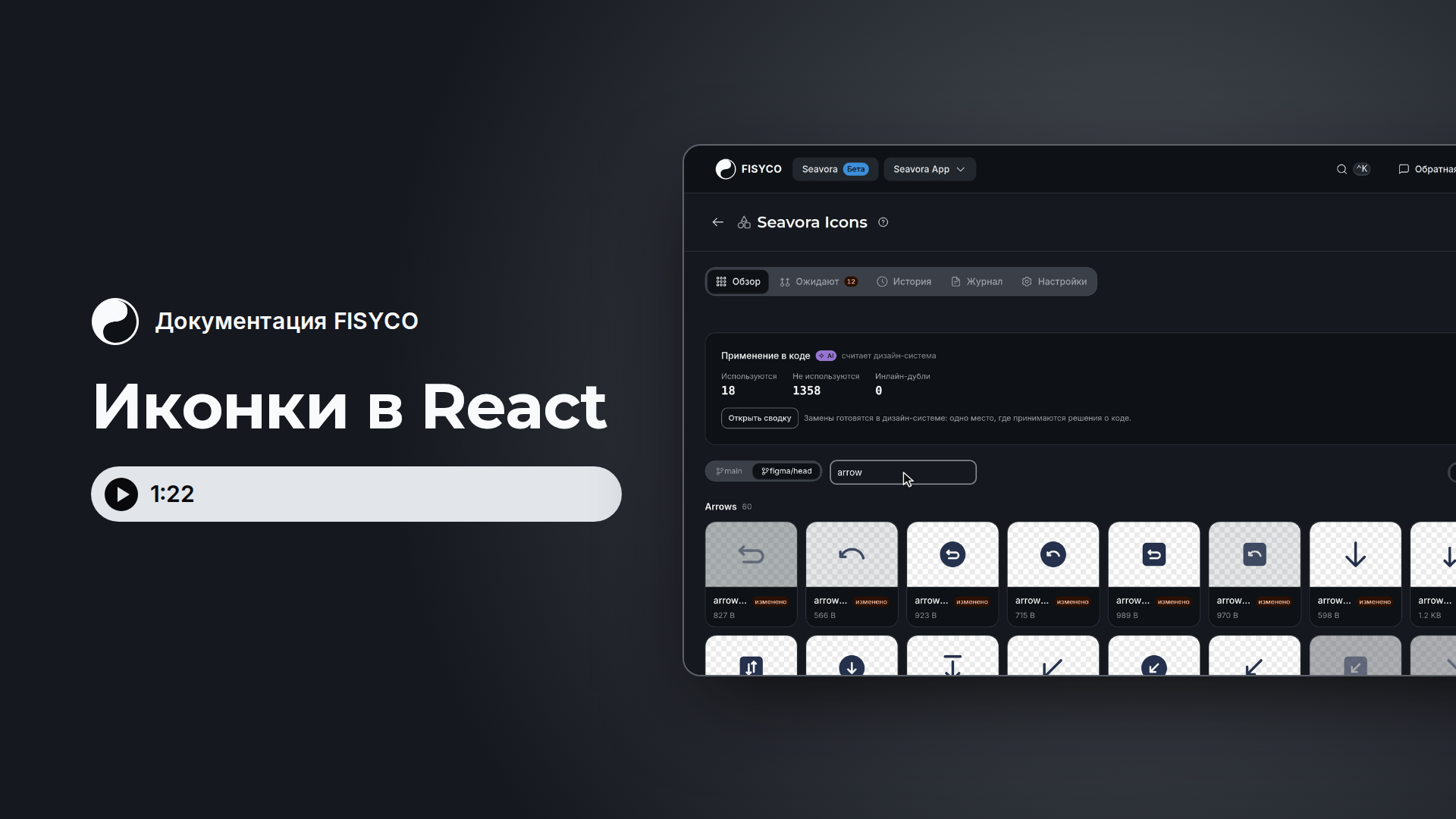
На вкладке Обзор собраны все иконки, сгруппированные по секциям Figma, и есть поиск. Переключатель над сеткой показывает main, то есть иконки, которые уже в коде, или figma/head, то есть иконки в том виде, в каком они сейчас в Figma. Когда первый pull request сольют, в main появятся доставленные иконки.
Выберите, куда и как генерировать файлы
Откройте Настройки, затем Генерация.
Директория вывода задаёт папку в репозитории для сгенерированных файлов. Впишите путь или нажмите Выбрать папку и выберите её в репозитории. Папку, которой ещё нет, создаст первый коммит.
Затем выберите Режим генерации:
Компоненты всегда генерируются под React. Для другого фреймворка возьмите спрайт или пакет.
Настройки компонентов
- Паттерн вывода, например
{section}/{name}: из{page},{section}и{name}собирается путь каждого файла. - TypeScript, Тип экспорта (Именованный экспорт или Экспорт по умолчанию) и Стиль объявления (Стрелочная функция или Объявление функции).
- Позиция props: куда на
<svg>попадают переданные props, После или До собственных атрибутов, либо Нет. - Режим иконки (размер 1em): иконка подстраивается под размер окружающего шрифта.
- SVG-атрибуты по умолчанию: ширина, высота и цвет для каждого компонента.
- Замена значений атрибутов: заменяет цвет из Figma на
currentColor, чтобы иконки брали цвет текста. Добавьте по правилу на каждый цвет, например#000000→currentColor. - Шаблон компонента: пресет или собственный шаблон файла.
Имена файлов пишутся в kebab case, имена компонентов в PascalCase. С настройками по умолчанию иконка arrow-right станет файлом arrow-right.tsx в папке вывода с именованным экспортом:
Настройки спрайта и пакета
У спрайта есть Имя файла спрайта, Префикс symbol id и свой список Замена значений атрибутов. Id каждого символа совпадает с именем иконки, а если задан префикс, он стоит впереди: например, icon-arrow-right.
Стили не проникают внутрь <use>, поэтому иконка из спрайта сохраняет цвет из Figma, пока вы его не замените. Добавьте правило спрайта, например #000000 → currentColor, и иконку можно будет красить из CSS. Правила компонентов на спрайт не действуют.
У пакета есть Имя пакета, Имя входного файла, Формат пакета (ESM, CJS или оба) и Добавить exports map в package.json. Иконки в пакете сохраняют цвета, нарисованные в Figma.
Получите pull request
После синхронизации в шапке библиотеки видно, сколько иконок ждут доставки, а вкладка Ожидают показывает их списком. Как их читать, описано в разделе Просмотр изменений.
- Нажмите Создать PR в шапке.
- FISYCO откроет pull request, который добавит, обновит и удалит файлы иконок. В его описании перечислены изменения.
- Если у библиотеки уже есть открытый pull request, кнопка называется Обновить PR, и новые файлы уходят в тот же pull request.
FISYCO удаляет только те файлы, которые сам записал прошлой доставкой, и не трогает остальные файлы в папке. Когда pull request сольют, его иконки считаются доставленными.
На вкладке Пул-реквесты задаются Имя ветки, Заголовок PR и метки для добавленных, изменённых и удалённых иконок. Метка ставится, только если в pull request есть изменения этого вида. Если ваш тариф включает автоматические pull request'ы, там же есть Автоматически создавать PR после каждой синхронизации.
Новые синхронизации запускаются сами: FISYCO регистрирует вебхук на файл Figma, и публикация библиотеки в Figma запускает синхронизацию. Когда в шапке написано Есть изменения, кнопка Синхронизировать запустит её вручную.
Переименования и конфликты имён
Переименованная в Figma иконка сохраняет свой node ID, поэтому FISYCO показывает её как переименование, а не как удаление и новую иконку.
Если имена двух иконок после нормализации совпали, запуск синхронизации показывает Обнаружен конфликт имён и предлагает имя вроде name-2. Откройте запуск на вкладке История и нажмите Применить переименование. Новое имя останется за этой иконкой и в следующих синхронизациях.